










Windows11にiDempiere/JPiere12をインストールする
このコンテンツではiDempiere12をWindows11にインストールする方法を説明します。そして同時にJPiere12をWindows12にインストールする方法も説明します。iDempiereとJPiereのインストール方法は基本的に同じですので、違う所を中心にiDempiereとJPiereを分けて記載しています。
【ポイント】iDempiereとJPiereのインストール方法の違いはインストールパッケージとリストアするダンプファイル
iDempiereとJPiereのインストールの違いは、インストールパッケージとリストアするダンプファイルです。どちらをインストールするのか決めて、インストールパッケージとPostgreSQLにリストアするダンプファイルを間違えなければあとは基本的に同じです。
ページ内目次
Javaのインストール
iDempiereはJavaで開発されていますので、Javaをインストールする必要があります。iDempiere12はJava17以上で動作するようになっています。このコンテンツを作成している2026年4月時点のJava17以上のLTSはJava17、Java21、Java25の3つです。Java25は2025年9月のリリースでiDempiere12の開発の終盤にリリースされています。そのため保守的に考えてJava17もしくはJava21を利用するのが良いのではないかと思われます。
このコンテンツではOpenJDK21をインストールしている前提で説明していきます。
下記のコンテンツを参考にOpneJDK21をインストールして下さい。下記のコンテンツではOpneJDK17ですが、OpenJDK21でも概ね同じです。
※OpenJDK21のインストールに関してはiDempiereとJPiereで違いはありません。
PostgreSQLのインストール
iDempiereではデータベースにオラクルかPostgreSQLを選択できます。ここではPostgreSQL16を想定して、そのインストール及び初期設定について説明します。
※PostgreSQL16でないとiDempiere12が動かいないとうわけではありません。このコンテンツを作成している2026年4月時点では動作確認はしていませんがPostgreSQL17以上でも基本的には動作するはずです。
【技術情報】JPiere12のダンプファイルはPostgreSQL16で作成しています。
JPiere12を利用しようとしてこのコンテンツを参照している方は、PostgreSQL16以上を使用して下さい。JPiere12のダンプファイルはPostgreSQL16で作成しています。そのためそれより下位バージョンのPostgreSQLに対してリストアするのは思わぬエラーに遭遇する可能性があります。
【技術情報】PostgreSQLのドライバーのバージョンは42.7.8
iDempiere12のPostgreSQLのドライバーのバージョンは42.7.8です。
Windows11にPostgreSQLをインストールする
まずは、下記のコンテンツを参考にWindows11にPostgreSQL16をインストールして下さい。下記のコンテンツはPostgreSQL13ですがインストール方法は概ね同じです。
◆【PostgreSQL-0019】Windows11にPostgreSQL13をインストールする
ロール(ユーザー)の作成
下記のコマンドを実行し、adempiereのRoleを作成します。
psql -U postgres -c "CREATE ROLE adempiere SUPERUSER LOGIN PASSWORD 'adempiere'"
※PostgreSQLをインストールした時に設定したpostgresユーザーのパスワードの入力が必要になります。
※adempiereユーザーのパスワードは適宜変更して下さい。
データベースの作成
下記のコマンドを実行し、iDempiere/JPiereが使用するデータベースを作成します。
ここではiDempiereが使用するデータベース名は「idempiere12」、JPiereが使用するデータベース名は「jpiere12」で作成しています。
◆iDempiereのデータベース「idempiere12」を作成するコマンド
createdb --template=template0 -E UNICODE -O adempiere -U adempiere idempiere12
※上記で作成したadempiereユーザーのパスワード入力が必要になります。
◆JPiereのデータベース「jpiere12」を作成するコマンド
createdb --template=template0 -E UNICODE -O adempiere -U adempiere jpiere12
※上記で作成したadempiereユーザーのパスワード入力が必要になります。
※PostgreSQLのインストールに関してはiDempiereとJPiereで違いはありませんが、データベース名は説明の便宜上分けています。データベース名は自由に付けることができます。
iDempiere/JPiereのダウンロード
iDempiere12とJPiere12のインストールパッケージはどちらもSourceFogeに掲載されていますが、ダウンロードするプロジェクトは異なりますます。どちらをインストールしたいのか決めて、間違えないように気を付けてダウンロードして下さい。
iDempiereのダウンロード
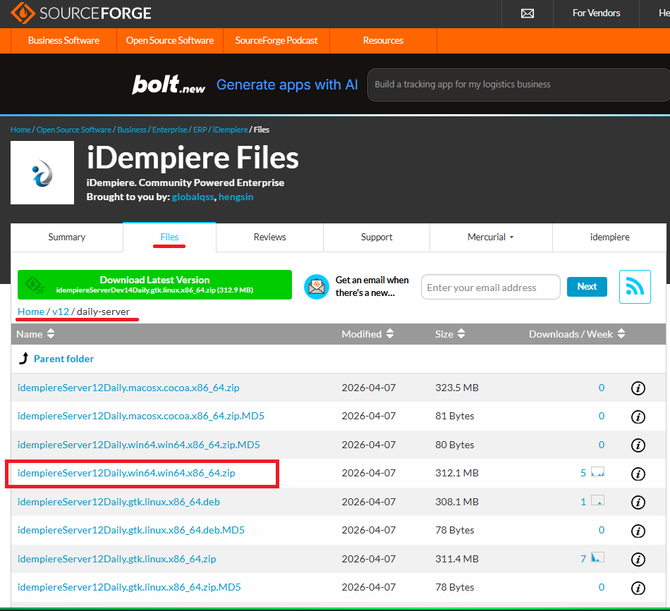
iDempiere12のインストールパッケージは、SourceForgeに掲載されています。daily-serverの配下にあるインストールパッケージが最新のバージョン12のインストールパッケージになりますので、そのWindows番である『idempiereServer12Daily.win64.win64.x86_64.zip』をダウンロードします。
◆https://sourceforge.net/projects/idempiere/files/v12/daily-server/
JPiereのダウンロード
JPiere12のインストールパッケージは、SourceForgeの下記URLに掲載されています。
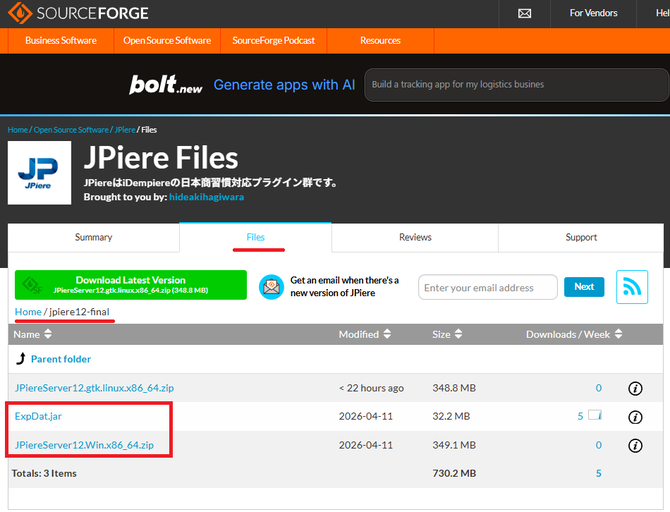
◆https://sourceforge.net/projects/jpiere/files/jpiere12-final/
Windows用のインストールパッケージ JPiereServer12.win64.win64.x86_64.zip とPostgreSQLのダンプファイルExpDat.jarをダウンロードします。
iDempiere/JPiereのデプロイ(インストール)
Cドライブの直下にserversフォルダを作成し、そこにiDempiere/JPiereをデプロイ(インストール)して行きます。
iDempiereをインストールする場合は、ダウンロードした「idempiereServer12Daily.win64.win64.x86_64.zip 」を解凍すると、展開されたidempiere.win32.win32.x86_64フォルダの中にidempiere-serverフォルダがありますのでCドライブのserversフォルダの直下に配置して下さい。
JPiereをインストールする場合は「JPiereServer12.win64.win64.x86_64.zip 」を解凍しするとjpiere-serverフォルダがありますので、Cドライブのserversフォルダの直下に配置して下さい。
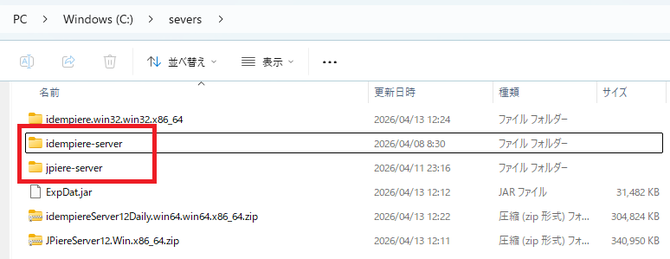
説明の便宜上、上記のイメージにはidempiere-serverとjpiere-serverの両方が存在していますが、インストールするどちらか一方のフォルダーが存在していれば大丈夫です。
※JPiereはiDempiereのプラグイン群ですが、SourceForgeで公開しているJPiereのインストールパッケージにはiDempiereも含めて配布しています。そのためJPiereのインストールをするために別途iDempiereは必要ありません。
ダンプファイルのリストア
iDempiereとJPiereのダンプファイルをPostgreSQL16にリストアします。
iDempiereとJPiereではリストアするダンプファイルが異なりますので注意して下さい。
iDempiereのダンプファイルのリストア
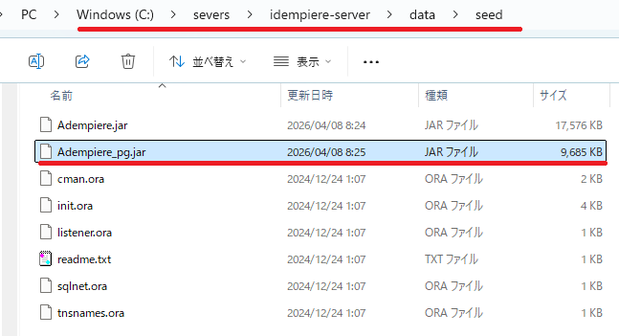
ポストグレス用のダンプファイルは、idempiere-server > data > seed の中にあるadempiere_pg.jarファイルです。Zipで解凍して、リストアして行きます。
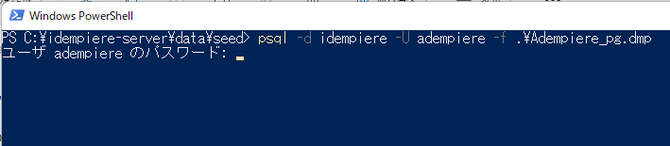
Zip解凍すると、adempiere_pg.dmpファイル出現しますので、下記のコマンドで先に作成しているidempiere12のデータベースにインポートして下さい。
psql -d idempiere12 -U adempiere -f Adempiere_pg.dmp
JPiereのダンプファイルのリストア
JPiereの場合は、Windows用のインストールパッケージ JPiereServer12.win64.win64.x86_64.zip と一緒にSourceForgeに公開しているExpDat.jarを使用します。
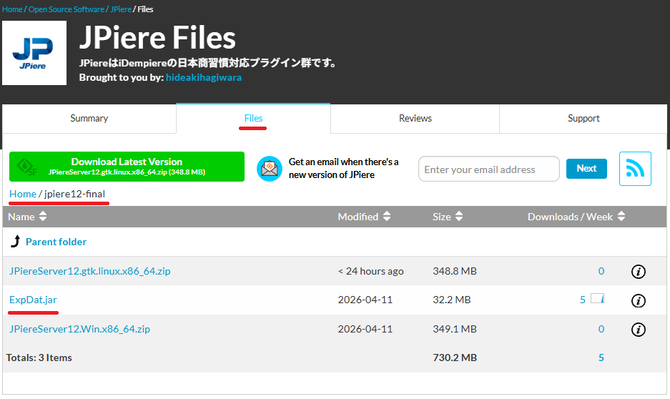
ExpDat.jarをダウンロードして、Zip解凍すると、ExpDat.dmpファイルが出現しますので、下記のコマンドで先に作成しているjpiere12のデータベースにインポートして下さい。
psql -d jpiere12 -U adempiere -f ExpDat.dmp
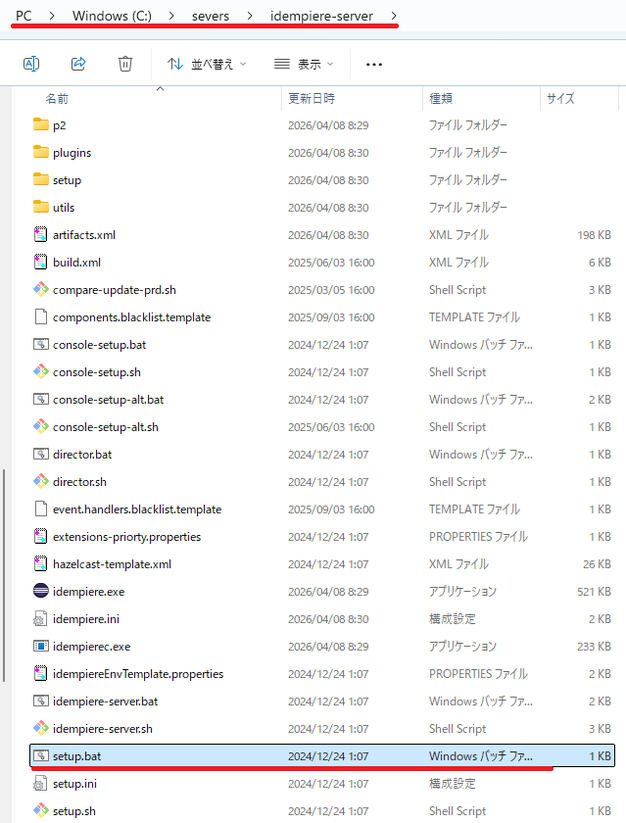
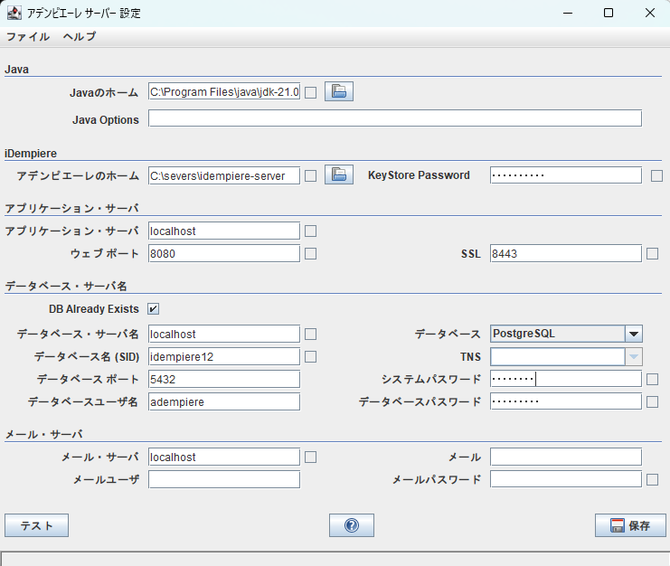
【主な設定項目】
- javaホームの設定
- アプリケーション・サーバ…ローカルPCでの構築を前提にしていますので、ここでは"localhost"と入力します。
- ウェブポート…8080が初期設定されています。必要に応じて変更して下さい。
- SSL…8443が初期設定されています。必要に応じて変更して下さい。
- DB Alredy Exists…DBを既にリストアしているので"ON"にして下さい。
- データベース・サーバ名…ローカルPCにDBもある前提でiDempiereをインストールしていますので、"localhost"を設定します。
- データベース…PostgreSQLを選択します。
- データベース…idempiere12 or jpiere12
- データベースポート…DBへのアクセスポートを設定します。PostgreSQLのデフォルトのポートは5432です。
- システムパスワード…PostgreSQLのインストール時に設定したパスワードを入力します。
- データベースユーザ名…adempiere
- データベースパスワード…adempiereユーザー(ロール)に設定したパスワードを入力します。
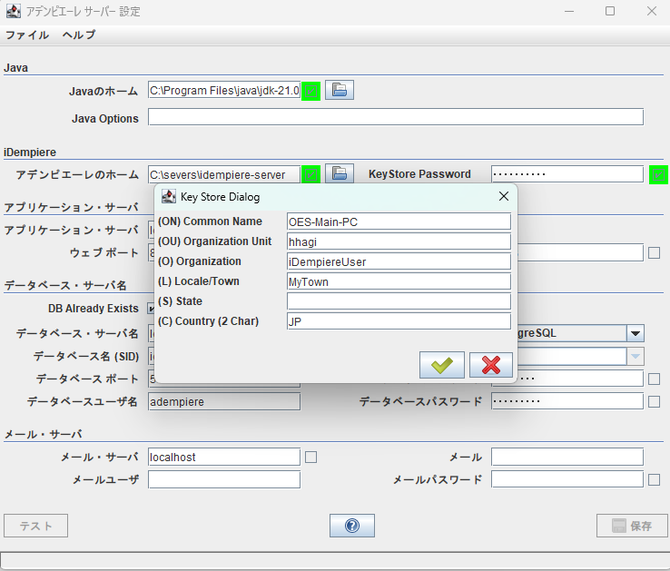
テストボタンを押すと、サーバー設定が正しくされているかチェックが行われます。途中でSSLの設定ダイアログが表示されますが、とりあえずOKボタンを押してテストを続行して下さい。
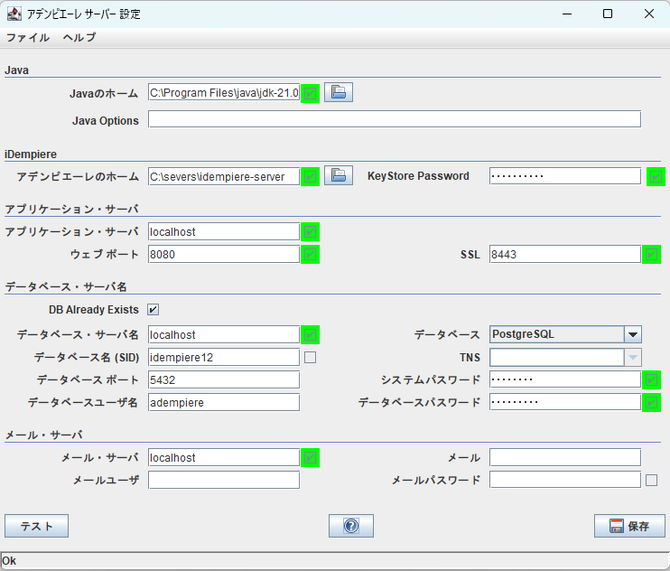
チェックが無事通ったら、保存ボタンを押してサーバーの設定を保存します。そうするとidempiere-serverもしくはjpiere-serverフォルダ配下に、idempiere.propertiesファイルが作成され設定が保存されます。以上でサーバーの設定は終了になります。
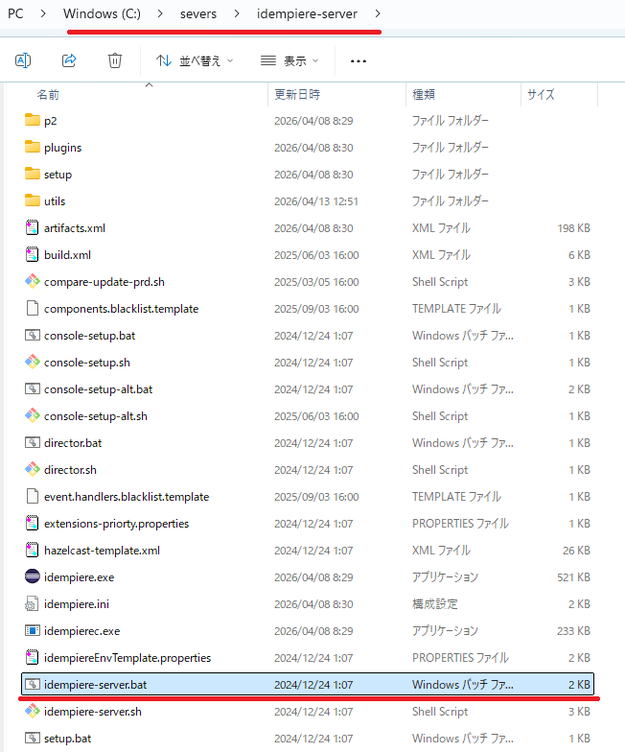
idempiere-server.batをダブルクリックすると、コマンドプロンプトが立ち上がってサーバーの起動処理が行われます。
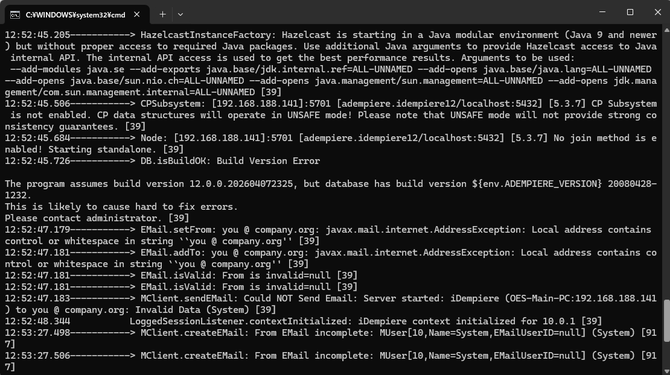
idempiere-server.batの起動処理が完了したら、下記のURLにブラウザでアクセスしてみて下さい。
https://localhost:8443/webui/
※セキュリティーのためhttpsでアクセスして下さい!!
iDempiereはsetup.batの初期設定において自己証明でhttpsでアクセスできるようにしてくれています。自己証明(オレオレ証明)ですので、ブラウザによっては、下記のような警告が表示されますが、詳細を表示して、そのまま気にせずアクセスして下さい。
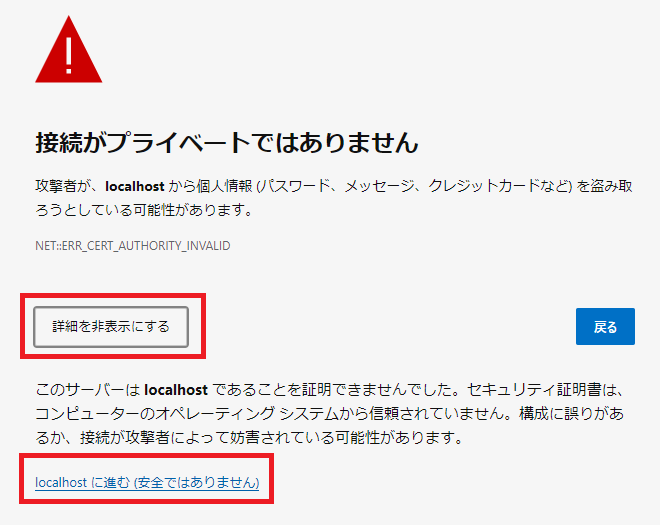
本番環境での運用の際には、ちゃんとしたサーバーの証明書を取得して下さい。ドメインを取得すると、無料で証明書を作成してくれるサービスを使用する事もできます。
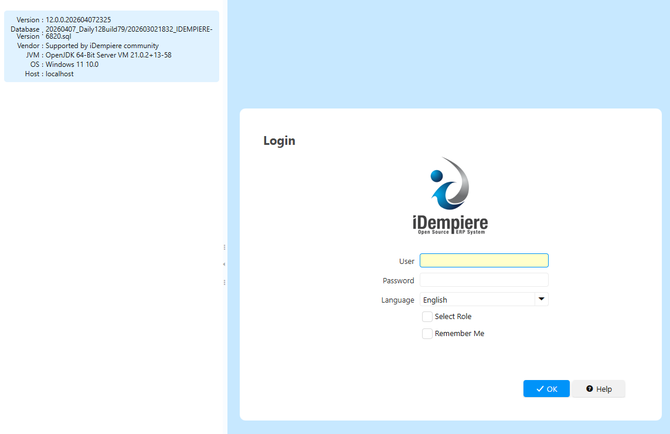
◆iDempiere12のログイン画面
◆JPiere12のログイン画面
iDempiereのログインに関しては"【iDempiere標準業務機能】ログイン"を参照して下さい。
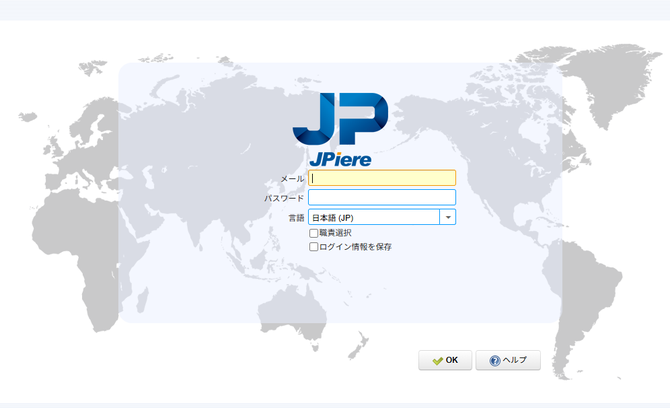
JPiereのログインに関しては"【はじめようJPiere】共通基本操作"を参照して下さい。