










JPiere9~12 のインストール
JPiere9~12のインストールは、基本的にiDempiereのインストールと同じです。ここでは、主にJPiereのインストールから実際に使用するまでの注意事項を掲載しています。
JPiere(ジェイピエール)は、オープンソースのERP iDempiereの日本商習慣対応ディストリビューション(頒布形態)であり、プラグイン群です。iDempiereのバージョンと、iDempiereのプラグイン群であるJPiereのバージョンの整合性を保つ事は重要です。そのため整合性を分かりやすく保てるように、JPiereのバージョン番号はiDempiereのバージョン番号に合わせています。
そのためJPiereのインストールに際しては、同じバージョンのiDempiereのインストールが参考になりますので、合わせてiDempiereのインストールのコンテンツもご参照下さい。
JPiere9 では下記のシステム環境を想定しています。OSDNで公開しているインストールパッケージも下記のシステム環境用のインストールパッケージになります。
【オペレーティングシステム】
◆【OS】Windows 64bit, Linux 64bit
JPiere9~11のインストールパッケージは64bitのWindowsとLinuxのみ公開しています。それ以外の環境で使用したい場合は、JPiereの開発環境を構築し、自身で使用する環境に合ったインストールパッケージを作成して下さい。
【DB】PostgreSQL
iDempiere自体はOracleとPostgreSQLの2つのデータベースに対応していますが、JPiereではPostgreSQL用のダンプファイルしか用意していません。
◆JPiere12 - 42.7.8
JPiere12で使用しているPostgreSQLのドライバーは42.7.8です。このドライバーに対応しているPostgreSQLを使用して下さい。
そして、JPiere12のダンプファイルはPostgreSQL16で作成しています。そのため、このバージョンより下のバージョンを使用する事はおススメ致しません。
◆JPiere11 - 42.7.1
JPiere11で使用しているPostgreSQLのドライバーは42.7.1です。このドライバーに対応しているPostgreSQLを使用して下さい。
そして、JPiere11のダンプファイルはPostgreSQL14で作成しています。そのため、このバージョンより下のバージョンを使用する事はおススメ致しません。
◆JPiere10 - 42.5
JPiere10で使用しているPostgreSQLのドライバーは42.5です。このドライバーに対応しているPostgreSQLを使用して下さい。
そして、JPiere10のダンプファイルはPostgreSQL14で作成しています。そのため、このバージョンより下のバージョンを使用する事はおススメ致しません。
◆JPiere9 - 42.5
JPiere9で使用しているPostgreSQLのドライバーは42.5です。このドライバーに対応しているPostgreSQLを使用して下さい。
そして、JPiere9のダンプファイルはPostgreSQL13で作成しています。そのため、このバージョンより下のバージョンを使用する事はおススメ致しません。
【Java】
◆JPiere12 - Java17 or Java21
iDempiere11とJPiere12はともにJava17以上で動作するように作成しています。2026年4月現在でJava17以上のLTSは、Java17とJava21、Java25が存在しますが、Java25は2025年9月のリリースでiDempiere12の開発の終盤にリリースされています。そのため保守的に考えてJava17もしくはJava21を利用するのが良いのではないかと思われます。
◆JPiere11 - Java17 or Java21
iDempiere11とJPiere11はともにJava17以上で動作するように作成しています。Java17とJava21がLTSとして利用することができます。そのため基本的にはJava17かJava21を使用することをオススメします。
◆JPiere10 - Java17 or Java11
iDempiere10とJPiere10はともにJava11以上で動作するように作成しています。Java11とJava17がLTSとして利用できるので、基本的にはJava17を使用する事をオススメします。
◆JPiere9 - Java17 or Java11
iDempiere9とJPiere9はともにJava11以上で動作するように作成しています。Java11とJava17がLTSとして利用できるので、基本的にはJava17を使用する事をオススメします。
【補足説明】推奨システム要件以外の環境へのインストール
ここで紹介している推奨システム要件は、あくまでも公開しているJPiereのインストールパッケージを利用するためのものです。推奨システム要件以外の環境へも、JPiereの開発環境を構築し、各種設定を見直し、独自のインストールパッケージを作成する事で、インストールできるようにすることも可能なはずです。このあたりの自由度もオープンソースの良い所ですね!!
JPiereのインストールパッケージ
格バージョン毎にリナックス用とウィンドウズ用のインストールパッケージを用意しています。そして両OS共通のPostgreSQLのダンプファイルを掲載しています。
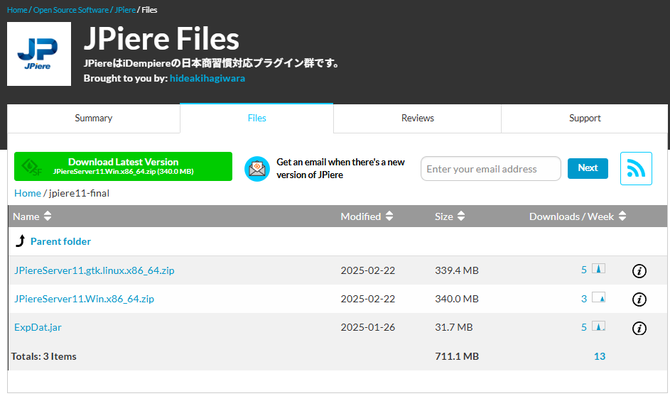
| ファイル | 説明 |
| JPiereServerXX.Linux.x86_64.zip | Linuxの64Bit用のインストールパッケージ。XX部分にはバージョン番号が入ります。 |
| JPiereServerXX.Win.x86_64.zip | Windowsの64Bit用のインストールパッケージ。XX部分にはバージョン番号が入ります。 |
|
ExpDat.jar |
JPiereのダンプファイル。ZIP解凍して下さい。 |
【補足説明】PostgreSQLのダンプファイルについて
PostgreSQLのダンプファイルはLinux環境でもWindows環境でも、リストアする事ができます。ExpDat.jarファイルをZIP解凍すると、ExpDat.dmpファイルになりますので、PostgreSQLにリストアして下さい。
【注意】リストアするダンプファイルはJPiereのダンプファイルを使用して下さい。
JPiereをインストールする際には、インストールパッケージに含まれているダンプファイルではなく、SourceForgeに掲載されているダンプファイルを使用して下さい。
JPiereのインストールパッケージのdataフォルダ配下にあるダンプファイルは、iDempiereのダンプファイルであり、JPiereのダンプファイルではありませんので注意して下さい。
JPiereのインストールは、基本的にiDempiereのインストールと同じです。JPiere9~12の推奨システム要件とリストアするデータベースのダンプファイルにだけ気を付ければ、難しくはありません。
iDempiere12のインストール
iDempiere11のインストール
iDempiere10のインストール
iDempiere9のインストール
JPiereへのログインはiDempiereへのログインと同じです。JPiereのログインIDはメールアドレスの設定になっています。
ログイン
JPiereにはデモ環境として"OSS ERP Solutions"というクライアントを用意しています。OSS ERP Solutionsのクライアントには次の情報でログインできます。
◆デモクライアントにログインできるユーザーIDとパスワード
※スパムメール防止のため、ログインIDとして使用しているメールアドレスの"@"の表記を"(at)"としています。実際にログインする際には"(at)"の部分を"@"に置き換えて下さい。
| ユーザー名称 | ログインID(メールアドレス) | パスワード |
| SuperUser | superuser(at)oss-erp.co.jp | System |
| OSS ERP Solutions Admin | admin(at)oss-erp.co.jp | admin |
| ユーザー01 | user01(at)oss-erp.co.jp | password |
| ユーザー02 | user02(at)oss-erp.co.jp | password |
| ユーザー03 | user03(at)oss-erp.co.jp | password |
| ユーザー04 | user04(at)oss-erp.co.jp | password |
| ユーザー05 | user05(at)oss-erp.co.jp | password |
| ユーザー06 | user06(at)oss-erp.co.jp | password |
| ユーザー07 | user07(at)oss-erp.co.jp | password |
| ユーザー08 | user08(at)oss-erp.co.jp | password |
| ユーザー09 | user09(at)oss-erp.co.jp | password |
| ユーザー10 | user10(at)oss-erp.co.jp | password |
◆デモクライアントにログインできるユーザーが選択できる職責(Role)
デモクライアントにログインできる上記のユーザーには次の3つの職責を割り当てています。ログイン時にどの職責にするのか選択して下さい。
| 職責 | メニュー | 説明 |
| Admin Role | Menu | 管理者用 |
| Power User Role | JPiere Basic Menu | パワーユーザー用 |
| Training User Role | JPiere Training Menu | 練習用 |
JPiere9にアクセスする時の注意事項
OpenJDK11をWindows10にインストールする
PostgreSQL10をWindows10にインストールする
【インストール】PostgreSQLの初期設定とiDempiereのダンプファイルのリストア
JPiere7.1をWindows10にインストールする
【補足説明】iDempiere & JPiere を活用したい方&学びたい方へ
iDempiereとJPiereはオープンソースのため、ソースコードを読んだり、インターネットに散見される情報を拾い集めて学習する事は可能ですが、それには膨大な時間と労力が必要です。そして、独学ではなかなか全体像が把握できず、木を見て森を見ず"という状態に陥りやすくiDempiereとJPiereを正しく理解し活用する事は困難でしょう。
そこでJPiereの母体となっている、iDempiereをよりよく知ってもらい上手に活用して欲しいという思いから、オープンソースのERP iDempiere(アイデンピエレ)を体系的に学べるトレーニング講座を用意していいます。iDempiereのトレーニングを受講して頂く事で、効率よくiDempiereを学ぶ事ができ、不用意なトラブルを未然に防ぐ事にもつながります。
